Operasional • Tutorial tool
Cara Membuat QR Code untuk Bisnis
QR Code membantu pelanggan membuka link, menghubungi WhatsApp, tersambung ke WiFi, menyimpan kontak, atau memberi ulasan tanpa mengetik alamat panjang. Tutorial ini memakai QR Code Generator gratis di Bisnis.cc.
Langkah 1
Mulai dengan memilih jenis informasi.
Buka QR Code Generator. Mode Buat QR Code sudah aktif. Pilih jenis QR yang paling sesuai dengan tujuan kamu.
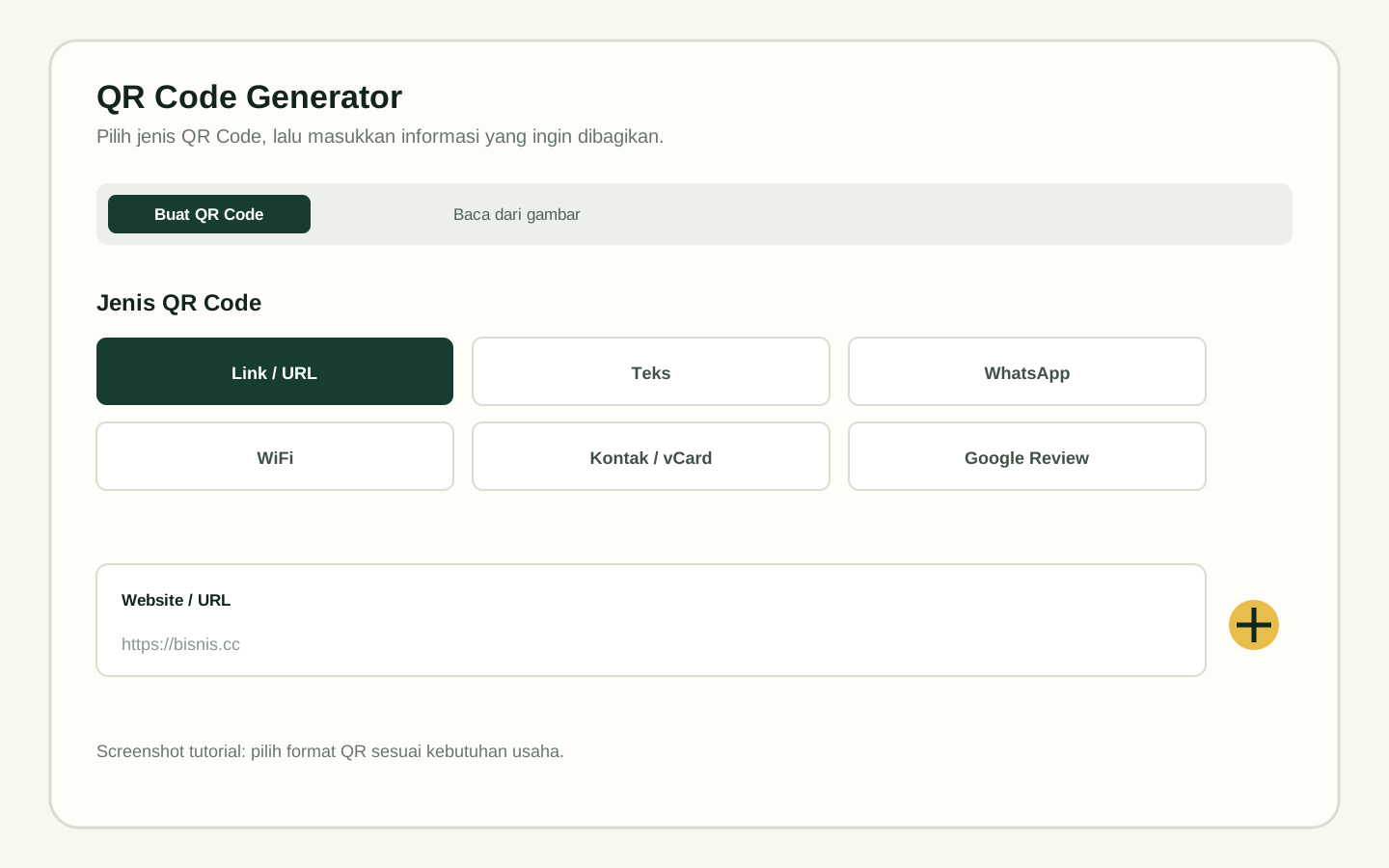
Untuk website, katalog, menu online, formulir, atau marketplace.
Untuk membuka chat dengan nomor usaha dan pesan awal.
Untuk membagikan nama jaringan dan password tanpa mengetik.
Untuk menyimpan nama, telepon, email, website, dan alamat.
Langkah 2
Isi informasi yang ingin dibagikan.
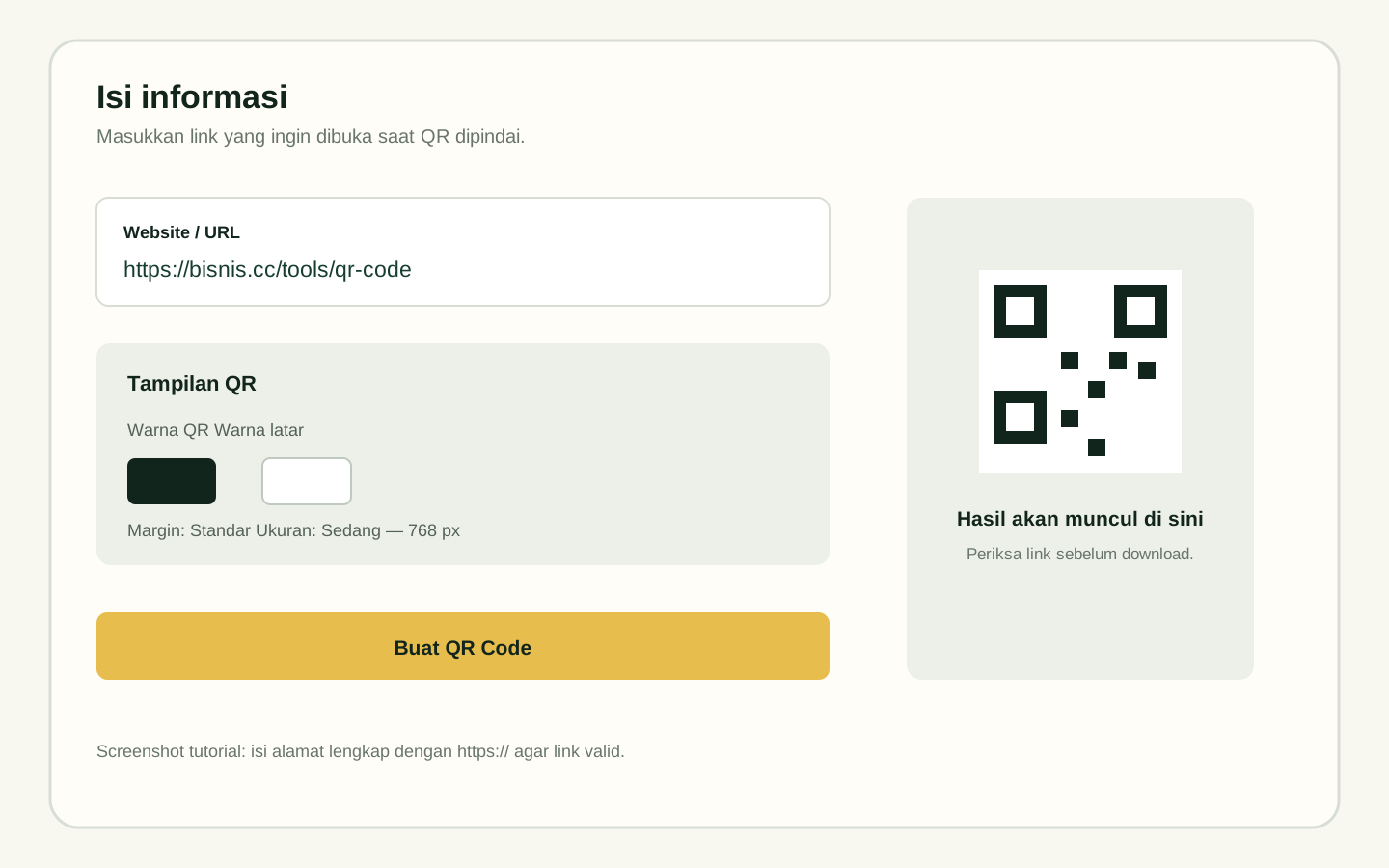
Contoh paling umum adalah QR link untuk katalog. Pilih Link / URL, lalu masukkan alamat lengkap yang diawali https://. Untuk WhatsApp, masukkan nomor dan pesan opsional. Nomor Indonesia 08… akan dinormalisasi otomatis menjadi format internasional.
Langkah 3
Atur tampilan tanpa mengurangi keterbacaan.
Di bagian Tampilan QR, kamu dapat memilih warna QR dan latar, margin, tingkat koreksi, serta ukuran hasil. Gunakan warna gelap di atas latar terang agar kamera mudah membaca kode.
- Gunakan margin Standar untuk sebagian besar kebutuhan.
- Pilih ukuran Sedang — 768 px sebagai titik awal yang aman.
- Jangan memilih warna QR dan latar yang terlalu mirip.
- Gunakan koreksi lebih tinggi jika QR akan ditempel di area yang mudah kotor atau tergores.
Langkah 4
Tekan “Buat QR Code”, lalu lakukan uji.
Tekan tombol Buat QR Code. Hasil akan muncul di panel kanan. Arahkan kamera HP ke QR atau gunakan tab Baca dari gambar untuk memastikan tujuan dan isinya benar.
Langkah 5
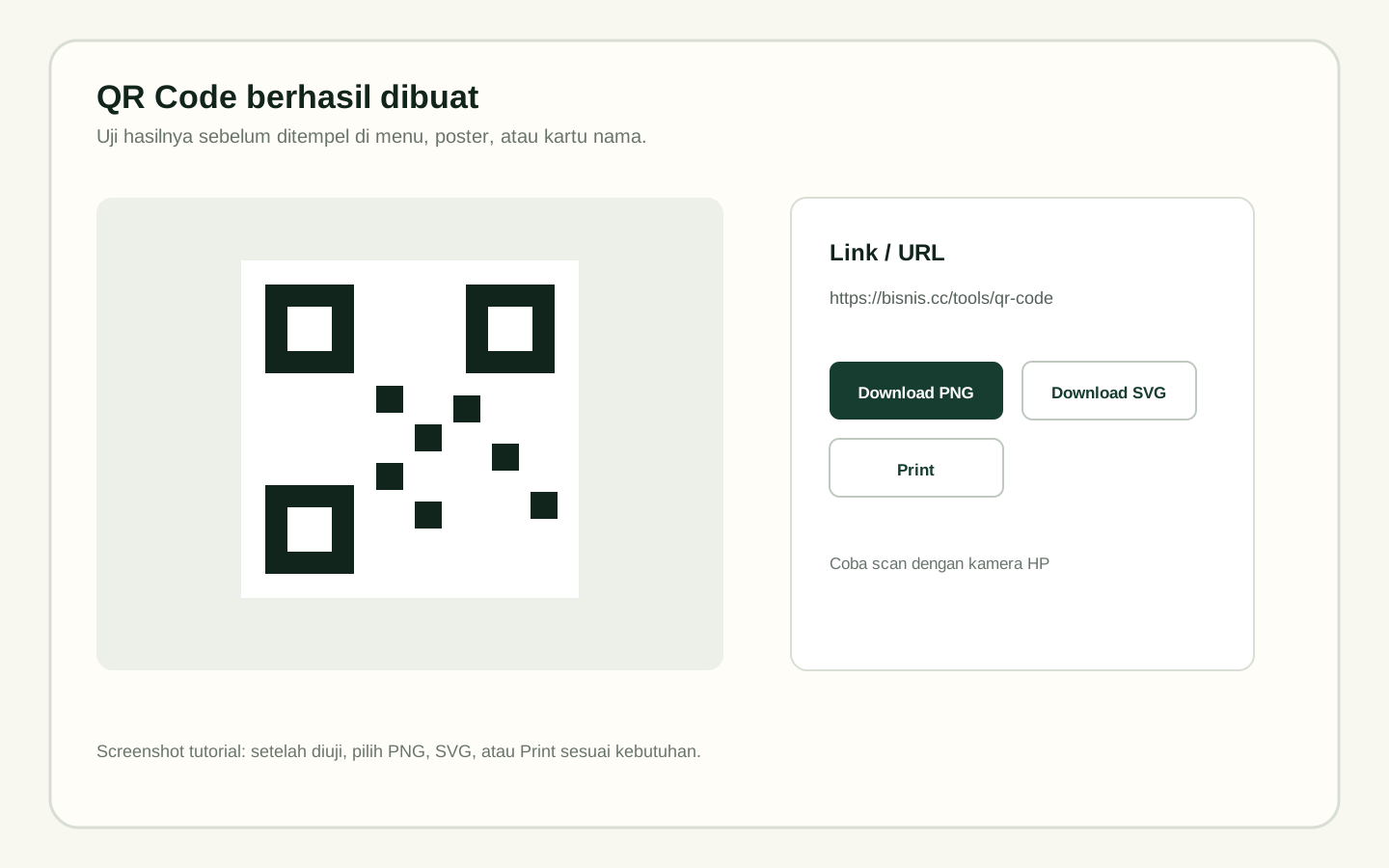
Pilih format sesuai kebutuhan.
Bisnis.cc tidak membutuhkan login dan tidak menyimpan isi QR di server. Simpan file hasil download jika QR penting untuk operasional usaha.
Langkah 6
Letakkan QR di tempat yang mudah dipindai.
Berikan label singkat seperti “Scan untuk lihat menu” atau “Scan untuk chat WhatsApp”. Sisakan ruang putih di sekeliling QR, jangan menutupnya dengan logo besar, dan lakukan uji dari jarak pemakaian pelanggan.
Siap dipakai
Buat satu QR, uji, lalu gunakan di materi usaha kamu.
Mulai dari link yang paling penting bagi pelanggan. Setelah berhasil, buat QR lain untuk WhatsApp, WiFi, kontak, atau ulasan Google.
Buka QR Code Generator →